
Daten eingeben: unsere erste Tabelle
Daten werden in die aktive Zelle geschrieben.
Man markiert eine Zelle also entweder mit der Maus oder mit der Tastatur und beginnt zu schreiben. Zahlenwerte werden automatisch rechtsbündig in die Zelle geschrieben, Text linksbündig.Zahlen, Texte, Formeln oder was auch immer erscheinen während der Eingabe in der Bearbeitungszeile. Dort erkennt man auch blinkend die Einfügemarke.
.
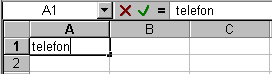
eine erste Eingabe in die Zelle A1
Die Eingabe wird bestätigt und abgeschlossen durch:- Drücken der >ENTER Taste (die aktive, markierte Zelle geht um eine Zeile nach unten) oder
- durch die Tabulator-Taste (aktive Zelle eine Spalte nach rechts)
- durch eine der Pfeiltasten (aktive Zelle wandert in entprechende Richtung)
- Mausklick auf den grünen Bestätigungshaken in der Bearbeitungszeile
Will man seine Eingaben löschen oder überschreiben, aktiviert man einfach die entsprechende Zelle wieder und beginnt von neuem zu schreiben. Der Zellinhalt wird automatisch überschrieben.
Um nur Teile der Eingabe nachträglich zu verbessern oder zu ersetzen hat man diese Möglichkeiten:- mit der Maus in die Bearbeitungszeile klicken, um eine Einfügemarke zu setzen, oder
- wiederherum in die Zelle doppelklicken, um sie direkt zu öffnen
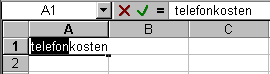
einen Teil des Textes in der Zelle markiert
Genauso auch die Eingabe von Zahlen:
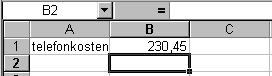
nach der bestätigten Eingabe einer Zahl
manchmal sehen die Eingaben von Zahlenwerten nicht so aus wie erwartet, Nachkommastellen werden zum Beispiel abgeschnitten. Aus der Eingabe 230,45 wird plötzlich nur 230 ! Excel "vergisst" aber nicht diese fehlenden Stellen, die Formatierung dieser Zellen zeigt nur die Stellen vor der Zahl. Wenn man noch einmal diese Zelle auswählt sieht man in der Bearbeitungsleiste die vollständige Zahl. Wie man die Formatierung, also das Erscheinungsbild von Zahlen und Zellen ändert, so dass sie in einer sinnvollen Art und Weise erscheinen, wird im Kapitel Formatierungen erläutert.nach der Eingabe weiter Werte und Texte könnte unsere tabelle beispielsweise so aussehen:
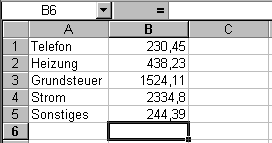
was wir noch hinzufügen wollen, sind einmal vor den Texten noch eine Durchnummerierung und des weiteren Spaltenüberschriften, damit wir wissen wofür diese Zahlenwerte auch stehen. Dafür müssen wir aber weiteren Platz schaffen, den sowohl links als auch oberhalb unserer tabelle ist keine Möglichkeit mehr Werte einzugeben. Zuerst verschieben wir unsere Zellen nach rechts und fügen dann eine weitere Zeile oberhalb hinzu.