
Zellen verschieben
Sagen wir, sie haben vergessen dass es links von unserer Tabelle noch Einträge geben soll. Eine Möglichkeit ist, die schon vorhandenen ausgefüllten Zellen weiter nach rechts zu verschieben. Dazu müssen die entsprechenden Zellen ausgewählt sein (siehe auch Kap. 2.1).- Dann fahren Sie mit der Maus auf den Rand der Auswahl, der Mauszeiger verändert sich zu einem Pfeil.
- Auf den Rand klicken, Maustaste gedrückt lassen und die Auswahl ziehen.
- Man erkennt die aktuelle Position der Auswahl an einem grauen Rahmen, den man beliebig über das Tabellenfeld verziehen kann.
- zum Absetzen an neuer Stelle Maustaste loslassen.
weitere Zeilen und Spalten einfügen
zum Einfügen einer Zeile, eine Zelle auswählen, über der die neue Zeile eingefügt werden soll und den Menübefehl >Einfügen, >Zeile auswählen.
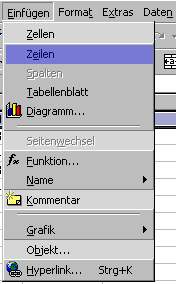
hier das Beispiel an unserer Tabelle:
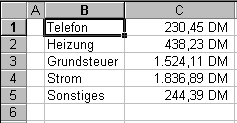
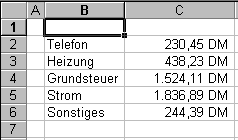
das Einfügen von Spalten funktioniert ähnlich über den Menübefehl >Einfügen, >Spalte. Eine weitere Spalte, links von der gerade aktiven wird erzeugt.
die Spalten-Breite ändern
Gerade wenn Excel in einer Zelle nur noch "######" anzeigt ist es angebracht die Breite dieser Spalte zu vergrössern, damit der Zellinhalt vollständig angezeigt werden kann.:- die entsprechende Zelle oder die ganze Spalte auswählen
- den Menübefehl >Format, >Spalte, >optimale Breite auswählen
- Excel pass automatisch die Spaltenbreite an den grössten erforderlichen Wert an.
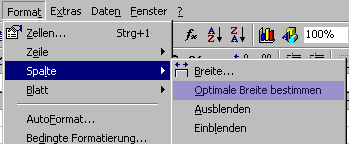
Über den Menüpunkt >Breite... ist es möglich die exakte Spaltenbreite direkt einzugeben.