
Daten eingeben: die Summenformel
eine der meistgebräuchlichsten Formeln in einer Tabellenkalkulation ist sicher das Erstellen einer Summe aus gegebenen Werten. Aus diesem Grund hat es diese Formel auch zu einem eigenen Symbol in der Symbolleiste Standard gebracht:

Excel erkennt beim Einsetzen einer Formel in angrenzenden Feldern liegende Daten und bezieht sie direkt als Vorschlag in die Formel ein.
- Man markiert also einfach eine Zelle (in unserem Beispiel) unterhalb des Bereichs in dem die Zahlen liegen, die summiert werden sollen.
- Dann klickt man einmal auf das Symbol der Summenformel und Excel setzt diese in die Zelle ein:
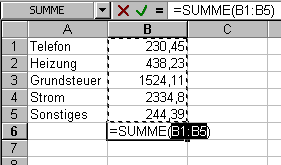
.
- den vorgeschlagenen Zellenbereich bestätigen, oder mit der Maus eine andere Auswahl treffen, der entsprechende ZellBezug wird automatisch in die Summenformel eingesetzt.
Dies ist sicherlich die einfachste Art und Weise eine Summe bilden, aber um zu verstehen, was hier eigentlich passiert schauen wir uns diese Formel etwas näher an:
jede Formel beginnt mit einem Gleichheitszeichen.
Dieses kann man entweder selber in die betreffende Zelle eintragen oder auf das Gleichheitszeichen in der Bearbeitungsleiste klicken.Danach kommt die Formelfunktion, in diesem Fall SUMME, in Klammern dahinter stehen die Zellbezüge auf die diese Formel angewendet werden soll. Diese Zellbezüge können in unterschiedlicher Form eingetragen werden:
- als Zellbereich wie in der obigen Abbildung. Zwischen den Zellbezeichnungen steht ein Doppelpunkt : . Dieser bedeutet immer einen zusammengehöriger Bereich von Zellen.
- als eine Auflistung von Zellen, die mit einem Semikolon voneinander getrennt sind, z.Bsp: (B1;B2;B3;B4).
- direkt als Zahlen, z.Bsp (1;4;9;3).
- mit mathematischen Operatoren (B4*B6;B1*B2)
- mit zusätzlichen Funktionen SUMME(B4;SUMME(B2:B3))
- als eine Kombination von diesen Möglichkeiten (1;B4:B6;B1) usw.
Formeln mit dem Funktions-Assistenten eingeben
ein Gleichheitszeichen eintippen oder in die Bearbeitungsleiste klicken
das Ausklappmenü in der Bearbeitungsleiste aktivieren und die entsprechende Formel aussuchen. Hier werden die zuletzt benutzten Formeln angezeigt.

.
in dem darauffolgenden Fenster des Funktions-Assistenten entweder direkt die Zellen im Tabellenblatt markieren, oder, wenn zum Beispiel das Fenster die Tabelle verdeckt auf das kleine Icon an der Seite der Eingabezeile klicken um das Fenster zu minimieren.

der Assistent gibt direkt Hinweise zur korrekten Syntax der Formel und zeigt auch schon das Ergebnis an
 ..... Bild 4: verkleinerte EingabeZeile des FunktionsAssistenten