
Benutzerdefinierte Formate erstellen
Benutzerdefinierte Formate erstellen
Um eigene Formate zu erstellen können einige schon vorhandene erweitert werden, dabei sind einige Syntaxregeln zu beachten.- Anführungszeichen sind notwendig um Texte in Formaten unterzubringen. z.Bsp. "qm" alternativ kann man auch einen Backslash einfügen: \
- 0 ist Platzhalter für eine Ziffer, die immer angezeigt werden soll, 000,00 ergibt 001,23
- # ist ebenfalls Platzhalter für eine Ziffer, die nur bei Vorhandensein angezeigt wird. z.Bsp. ###,## ergibt 1,23
- ? ist ein Platzhalter für Ziffern, der dem Zeichen 0 entspricht, Allerdings werden für nicht signifikante Nullen vor und nach dem Komma Leerzeichen eingefügt.
- / wird zur Darstellung von Brüchen benutzt.
- , Komma wird als Dezimalpunkt benutzt
- % (Prozentzeichen) die Zeichen vor dem Zeichen werden mit 100 multipliziert und das Zeichen hintenangefügt.
- . (Punkt) wird als tausendertrennzeichen benutzt
- E wird als Exponentialzeichen benutzt mit folgenden Varianten: E-, E+, e-, e+
- * dient als Wiederholungszeichen
- _ (Unterstrich) fügt eine Leerstelle in der Breite des darauffolgenden Zeichens ein.
- @ dient als Platzhalter für Textformat
- M in Datumsformaten Platzhalter für den Monat
- T in Datumsformaten Platzhalter für Tag
- J in Datumsformaten Platzhalter für Anzahl der Jahresstellen
- h in Uhrzeitformaten Platzhalten für Stunden
- m entspricht Minuten
- s Sekundenstellen
- [ ] in Uhrzeitformaten wenn man Anzeigen braucht, die ausserhalb des entsprechenden Intervalls liegen, das entsprechende Kurzzeichen in die Klammern setzen, z.Bsp [h].mm kann anzeigen: 180:20
- [ ] wird ebenfalls in bedingten Formaten für Farben verwendet, siehe dort.
Über das Menü >Format, >Zellen... und das Register >Zahlen wählt man die Rubrik "Benutzerdefiniert" aus. Im Auswahlfeld "Typ" kann man eines der bereits vorgegeben Formate auswählen und im darüberliegenden Editierfeld verändern, oder vollkommen neu schreiben.
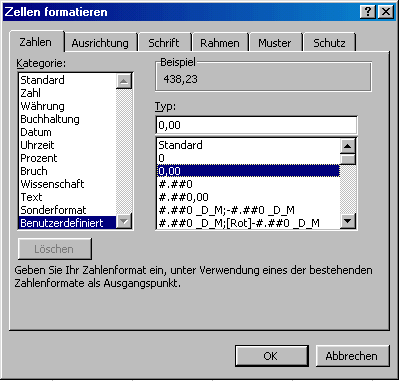
um den Zusatz qm hinter einem zweistelligen Zahlenwert zu setzen wähle ich den Vorsatz 0,00, dann eine Leerstelle, dann in Anführungszeichen "qm".
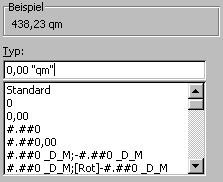
das Ergebnis in der Zelle: 
.
Formatschablone
jeweils durch ein Semikolon getrennt, können Formate für verschiedene Eingaben vorgegeben werden:positive Zahlen, negative Zahlen, Nullwerte, Texte
Bsp.: 0,00;[Rot]-0,00;"leer";[blau]@ kann so übersetzt werden:positive zahlen: 123,45
negative Zahlen: -123,45
Nullwerte: leer
Texte: alles
.
bedingte Formate
innerhalb einer Formatschablone können auch Bedingungen eingefügt werden, dazu werden [] (eckige Klammern) benutzt und die folgenden logischen Zeichen:>, >=, =, <, <=, <>, ><
ein Beispiel: [>999]0,00 "kg";[=>1] ###,0 "g";0,000 "g"wird ein wert grösser als 999 eingetragen setzt Excel das Format "kg" ein, alle anderen Werte werden in g und mit drei Nachkommastellen eingesetzt.