 Kap. 4.1 Namen in Formeln
Zellen Namen geben
- Zelle oder Zellbereich auswählen
- in der Bearbeitungszeile in das Namensfeld links klicken und einen Namen eintragen, oder:
- über das Menü >Einfügen, >Namen den Punkt >Definieren... auswählen
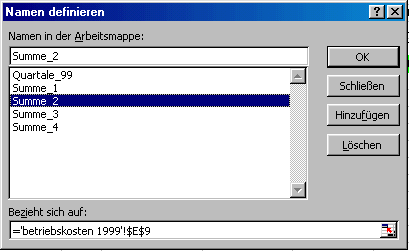 ....................... Bild 1: Name ausgwählt
in einem Auswahlfeld werden alle Namen der Arbeitsmappe aufgelistet. Will man einen neuen Namen erstellen, wird der Text in das oberste Textfeld eingegeben und die Eingabe entweder über "OK" oder "Hinzufügen" bestätigt. Der Name wird zum Auswahlfeld hinzugefügt. Der entsprechende zellbezug wird im Feld "bezieht sich auf:" angezeigt. Dort kann er auch geändert werden:
- wählen Sie einen der Namen aus
- wählen Sie das Feld "bezieht sich auf:" aus, die ganze Eingabe sollte markiert sein
- in der Tabelle wird die eingetragene Zelle mit einer durchbrochenen laufenden Zaun markiert
- wählen Sie mit Maus oder Tastatur eine andere Zelle oder Zellbereich aus
- Bestätigen des neuen Zellbezugs mit "Hinzufügen" oder "OK"
- er muss mit einem Buchstaben beginnen (1999 ist nicht zulässig)
- Leerzeichen sind im Namen nicht zulässig, Unterstriche _ dagegen schon (Einnahmen_1999 ist zulässig)
- er darf nicht wie ein Zellbezug aussehen (z.Bsp. A1)
Namen aus schon vorhandenen Zellen erstellen:
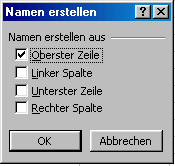
- Zellbereich auswählen, in der auch die Zelle liegt aus deren Wert der Name erstellt werden soll
- den Menüpunkt >Einfügen, >Namen, >Erstellen auswählen
- im darauffolgenden Fenster den dem ausgewählten Zellbereich entsprechenden Zellbezug auswählen (z.Bsp.: "oberste Zeile": aus der Zelle der ersten Zeile der Auswahl wird der wert als Name übernommen)
- bestätigen
Namen in Formeln verwenden
Anstatt in einer Formel den Bezug auf eine Zelle in der Form A1 oder A1:A2 einzugeben, ist es sehr viel übersichtlicher die entsprechenden Namen zu verwenden. Dazu verwendet man den menüpunkt >Einfügen, >Namen, >einfügen...
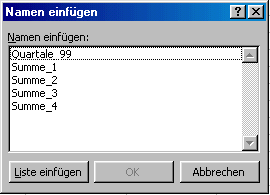
eine Addition sähe beispielsweise so aus: =Quartal_1+Quartal_2
da auch ganze Zellbereiche einen Namen tragen können, sind Namen auch in Funktionen nützlich. Beispiel: =SUMME(Quartale_99)